作業中に、見ておきたいウィンドウが後ろに隠れてしまう。
そんな経験はないでしょうか。
例えば、エクスプローラーから画像をドラッグしようとして、ブラウザをクリックした瞬間に、エクスプローラーが後ろに隠れてしまう。
タスクを書いておいた付箋が、いつの間にか見えなくなっている。
小さなことですが、
せどりの作業では、こういう場面がかなり多いです。
しかし、私はこの問題を、
PowerToysの「Always On Top」という機能で解決しています。
この記事では、中古せどり歴8年の私が、
Always On Topをどう使っているかと、インストールの方法を紹介します。
現役せどらーの私が実際に使っている、
便利なWindowsの機能を紹介するシリーズの1本目です。
Always On Topは、ウィンドウを最前面に固定できる無料の機能です
PowerToysは、Microsoftが提供している、
Windows用の無料のツール集です。
Always On Topは、その中の機能の1つです。
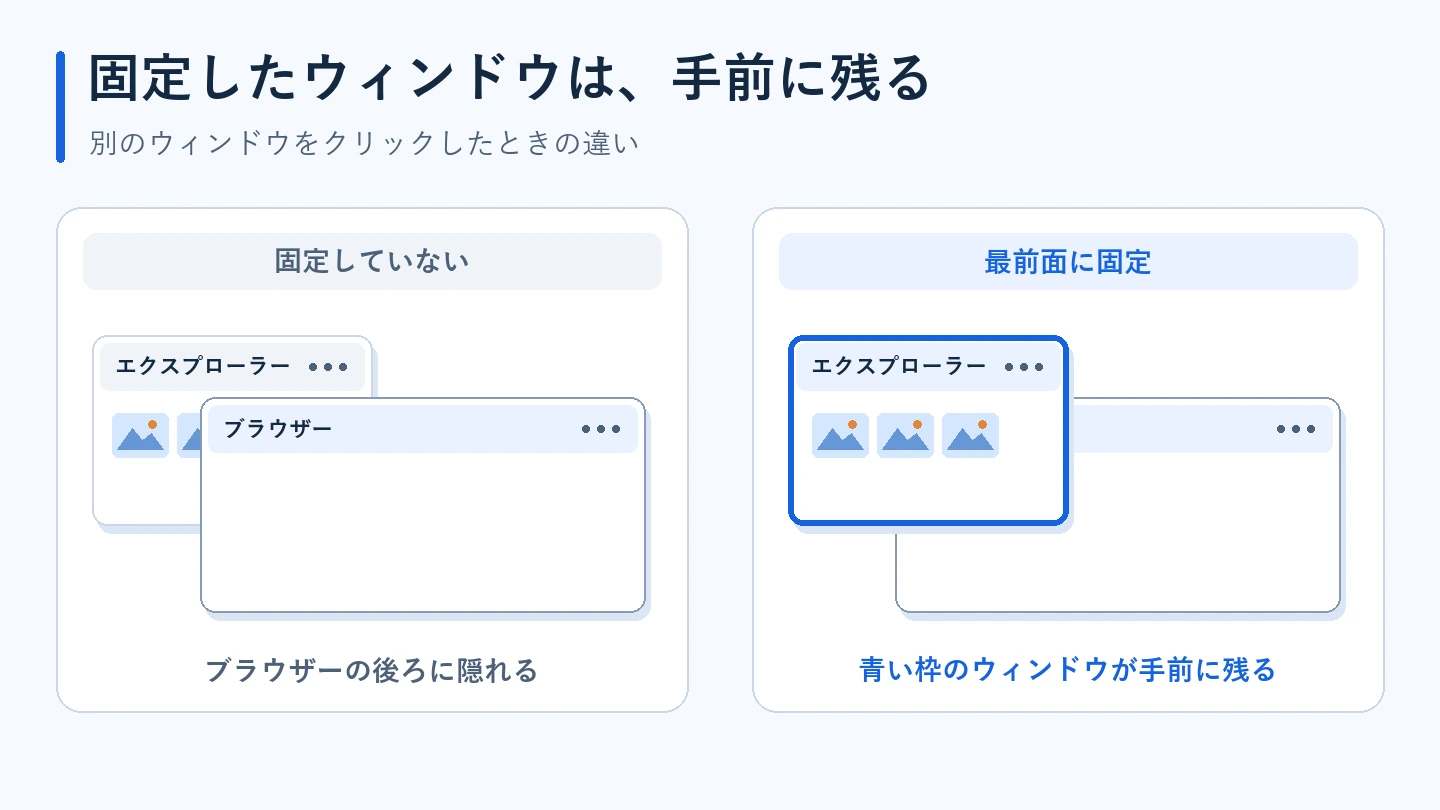
ショートカットキーを押すと、いま選んでいるウィンドウが、ほかのすべてのウィンドウより前に固定されます。
別のウィンドウをクリックしても、後ろに隠れません。
固定を外すときは、もう一度同じショートカットキーを押すだけです。
ウィンドウを閉じても、固定は解除されます。
初期設定のショートカットキーは、Win + Ctrl + T です。
PowerToysには、ほかにも便利な機能があります。
前回の記事では、キーの割り当てを変えられる「Keyboard Manager」を紹介しました。
PowerToys「Keyboard Manager」の使い方とせどりでの活用術
ウィンドウが後ろに隠れると、作業の抜けや漏れが起きやすくなります
使う前は、別のウィンドウをクリックするたびに、
見ておきたいウィンドウが後ろに隠れていました。
そのたびに探して、前に出し直す。
これでは、作業効率が落ちます。
それに、見るべきものが見えていないので、
抜けや漏れも起きやすくなります。
せどりの作業では、「ウィンドウを小さくして、
手前に置いておきたい」場面が結構あります。
私の作業環境は、24インチのモニター2枚と、ノートパソコンです。
画面が広くても、ウィンドウが隠れる問題は起きます。
ちなみに、ノートパソコンとは、
PowerToysの「Mouse Without Borders(境界線のないマウス)」で、
マウスとキーボードを共有しています。
この機能は、別の記事で紹介します。
私がせどりの作業で、最前面に固定しているウィンドウ
実際に固定しているウィンドウを紹介します。
画像をドラッグ&ドロップするときのエクスプローラー
いちばん使うのが、この場面です。
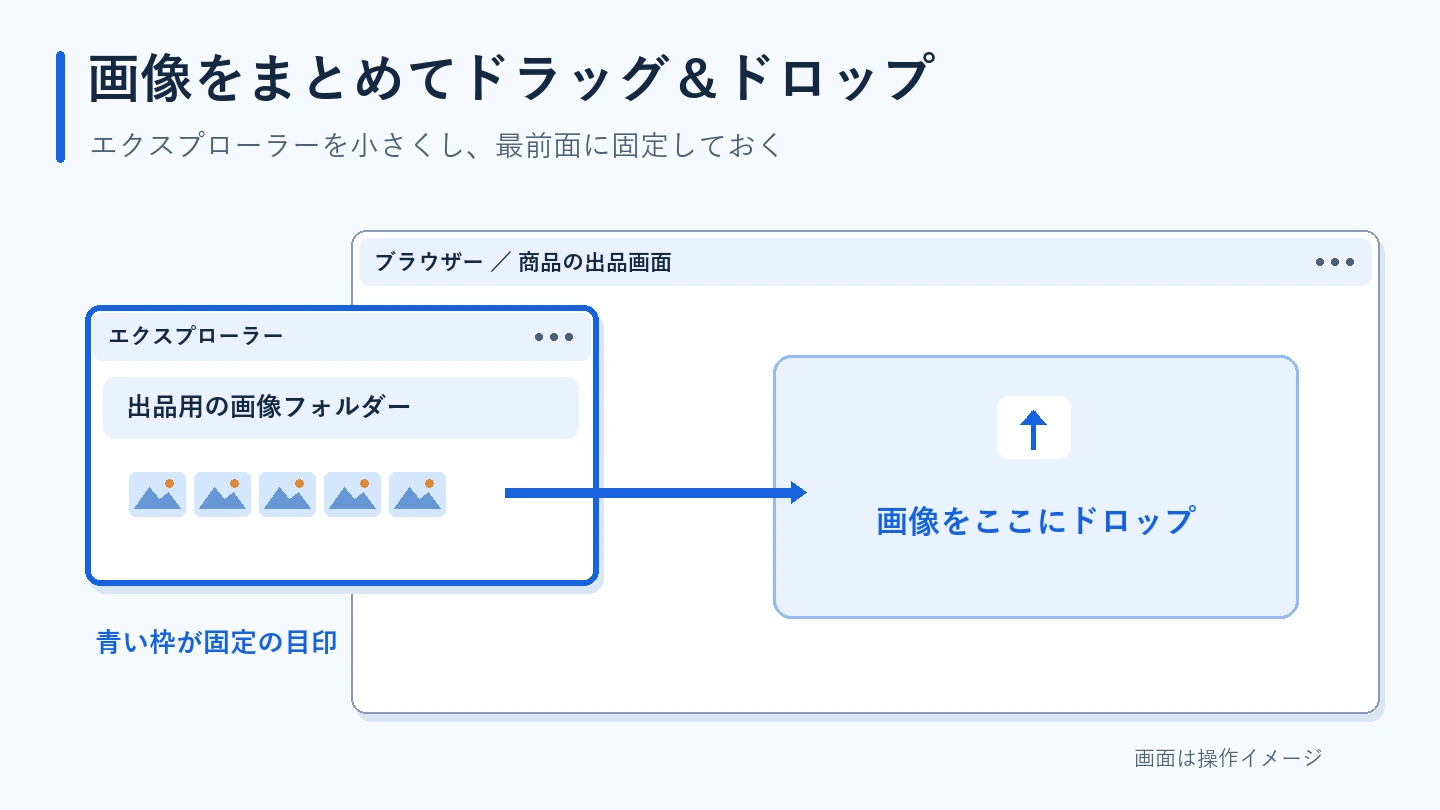
エクスプローラーから、ブラウザに画像をドラッグ&ドロップするとき。
ブラウザをクリックすると、エクスプローラーが後ろに隠れてしまいます。
エクスプローラーを小さくして、最前面に固定しておけば、隠れません。
画像を何枚も続けて扱うときに、かなり楽になります。
タスクを書いた付箋
付箋のウィンドウに、その日のタスクを書いておきます。
これを最前面に固定しておけば、いま何をやるべきかが、常に見えます。
自作したツール
私は、せどりの作業用のツールを、AIを使って自作しています。
こうしたツールも、前面に置いておきたいことが多いです。
ツールの自作については、こちらの記事で紹介しています。
AIでここまでできる!非エンジニアがChrome拡張機能を作ってGoogleストア公開までやってみた
チェックしながら作業したいChromeの画面
特定のChromeの画面を前に置いて、それをチェックしながら作業を進めたいときにも使います。
CodexやClaude Codeの画面
AIで作業するときに、CodexやClaude Codeの画面を前面に固定することもあります。
使い方は、ショートカットキーを押すだけです
使い方は、とてもかんたんです。
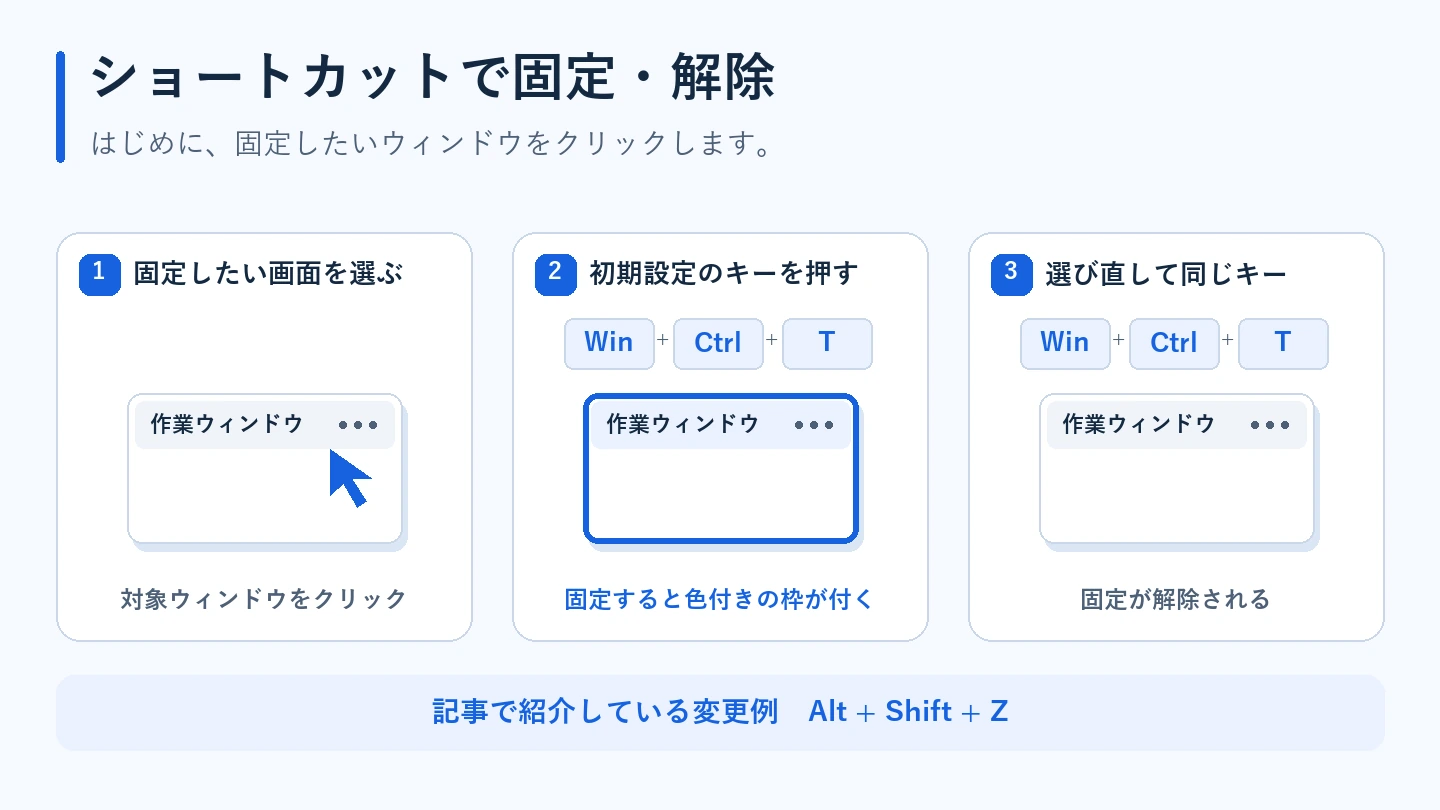
1. 固定したいウィンドウをクリックして選ぶ
2. ショートカットキーを押す
3. 解除するときは、もう一度ショートカットキーを押す
固定すると、ウィンドウに色の付いた枠が付きます。
私の環境では、青い枠です。
固定したときには、音も鳴ります。
だから、どのウィンドウを固定しているかが、すぐに分かります。
私は、ショートカットキーを Alt + Shift + Z にして使っています。
左手の人差し指、中指、薬指の3本で押せるので、慣れると片手で手軽に操作できます。
ショートカットキーは、PowerToysの設定画面で変更できます。
枠の色や太さ、音を鳴らすかどうか、固定しないアプリの指定なども、設定画面で変えられます。
PowerToysのインストール方法
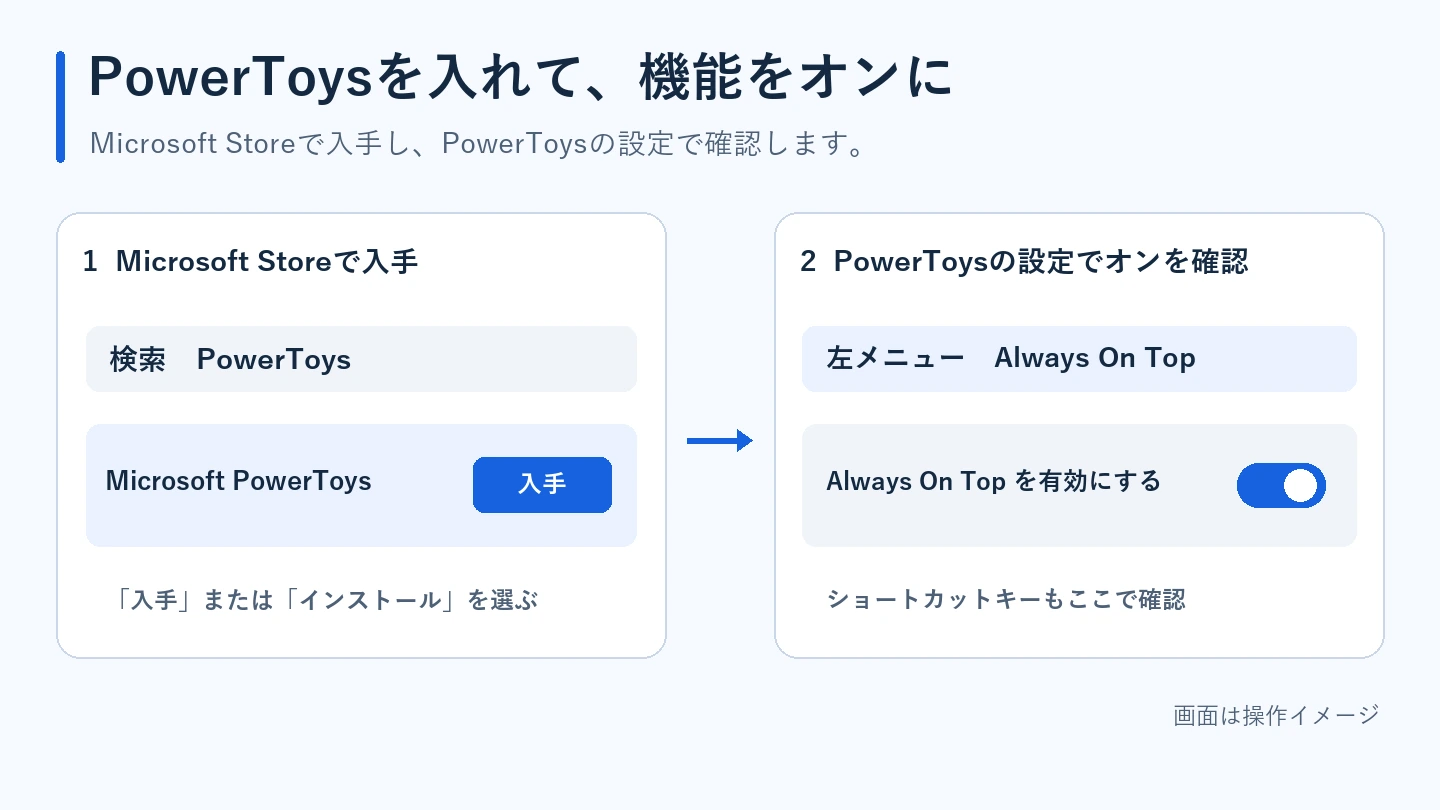
PowerToysは、Microsoftの公式の方法でインストールできます。
対応しているのは、Windows 11と、Windows 10(バージョン2004以降)の64ビット版です。
Microsoft Storeからインストールする(かんたん)
いちばんかんたんなのは、Microsoft Storeからインストールする方法です。
1. Microsoft Storeを開く
2. 「PowerToys」で検索する
3. 「入手」(または「インストール」)をクリックする
ほかのインストール方法
GitHubの公式のリリースページから、インストーラーをダウンロードする方法もあります。
コマンドに慣れている人は、ターミナルで次のコマンドを実行してもインストールできます。
winget install –id Microsoft.PowerToys –source winget
インストールしたら、Always On Topがオンになっているか確認する
インストールしたら、PowerToysの設定画面を開きます。
左のメニューから「Always On Top」を選び、機能がオンになっているかを確認してください。
あわせて、ショートカットキーもここで確認できます。
注意点:うまく固定できないウィンドウもあります
もちろん、どんなウィンドウでも固定できるわけではありません。
Microsoftの説明では、リモートデスクトップやCitrix、VMwareのように、それ自体が最前面に表示されるウィンドウがあると、固定したウィンドウがその後ろに表示される場合があるとされています。
また、ウィンドウを1つずつ全画面で使っている人には、出番が少ないかもしれません。
逆に、ウィンドウを並べて、行き来しながら作業する人ほど、便利さを感じやすい機能だと思います。
まとめ
Always On Topは、ウィンドウを最前面に固定できる、PowerToysの機能です。
- ショートカットキー1つで、固定と解除ができる
- 固定すると枠が付くので、どれを固定しているかすぐ分かる
- 見ておきたいウィンドウが隠れないので、作業の抜けや漏れが減る
私の場合、作業効率が上がり、不要なストレスが減りました。
ウィンドウを一番前に固定しておきたい場面は、結構あると思います。
手軽で、しかも無料で使えるので、使わない手はありません。
まずは1つ、よく隠れてしまうウィンドウを固定してみてください。