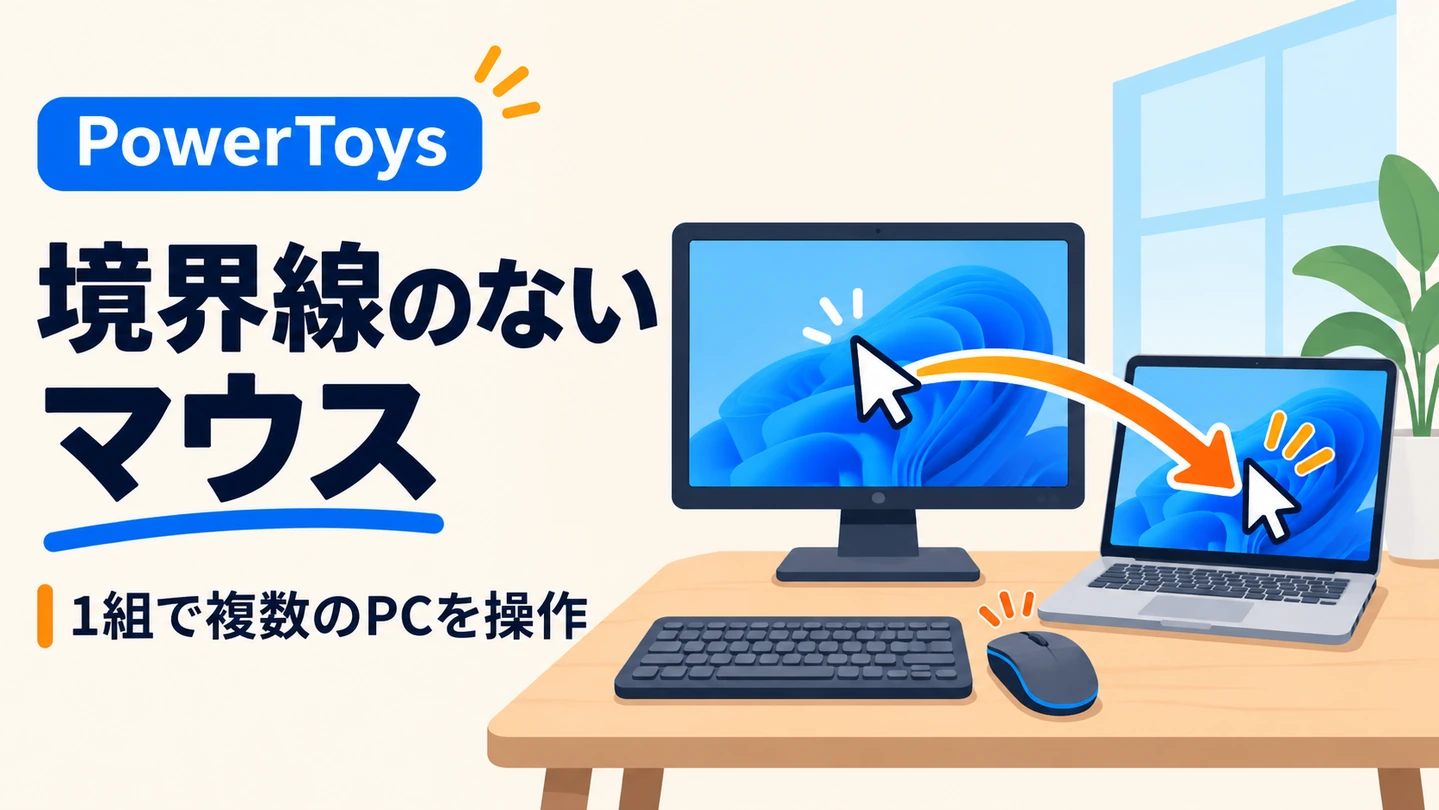
パソコンが2台あるのに、1台しか使っていない。
そんな人は多いのではないでしょうか。
2台を同時に動かそうとすると、
マウスとキーボードを、
いちいち持ち替えることになります。
これが面倒で、私も以前は、
2台のパソコンを並べて作業することはしていませんでした。
しかし、いまは2台を同時に動かして、
作業を分けています。
使っているのは、PowerToysの
「Mouse Without Borders(境界線のないマウス)」
という機能です。
この記事では、中古せどり歴8年の私が、
Mouse Without Bordersをどう使っているかと、
設定の方法を紹介します。
特に、つまずきやすい「セキュリティキー」
を使った接続の手順を、初心者にも分かるように説明します。
現役せどらーの私が実際に使っている、
便利なWindowsの機能を紹介するシリーズの2本目です。
境界線のないマウスは、1つのマウスとキーボードで複数のパソコンを操作できる機能です
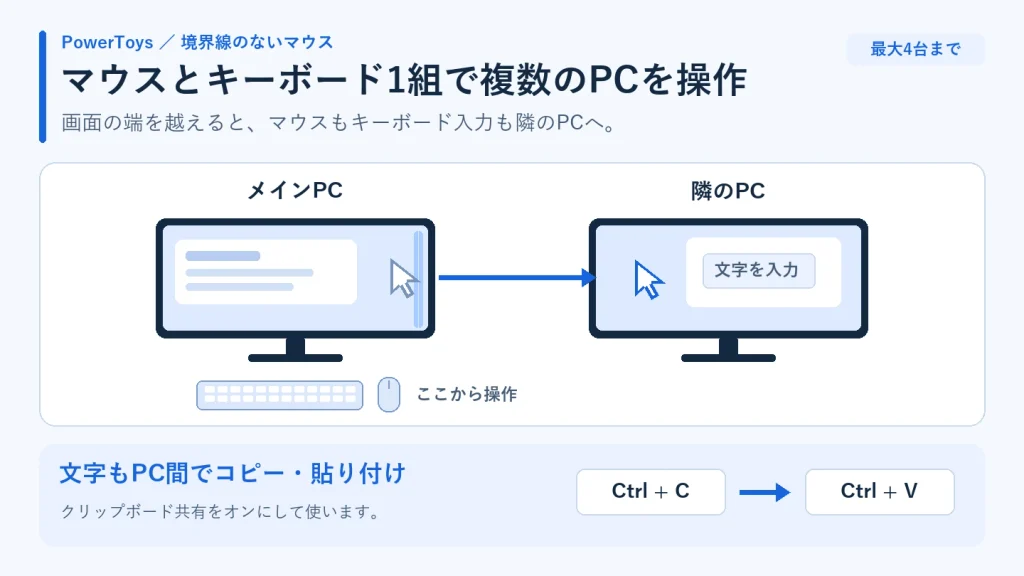
Mouse Without Borders(境界線のないマウス)は、
Microsoftが提供している無料のツール集、PowerToysの機能の1つです。
マウスを画面の端まで動かすと、
そのまま隣のパソコンの画面に移ります。
キーボードも、マウスがある方のパソコンで入力できます。
つまり、1つのマウスとキーボードで、
複数のパソコンを操作できます。
つなげられるのは、最大4台までです。
それだけではありません。
片方のパソコンでコピーした文字を、
もう片方のパソコンに貼り付けることもできます。
PowerToysのインストール方法は、前回の記事で紹介しています。
PowerToys「Always On Top」の使い方|ウィンドウを最前面に固定する無料ツール【せどりでの活用例】
使い始めたきっかけは、モニターを3枚使いたかったことです
私の作業環境は、24インチのモニター2枚と、ノートパソコンです。
もともと、モニターを3枚使いたいと思っていました。
しかし、私のパソコンは、
モニターを2枚までしか接続できませんでした。
もう1つの理由は、AIでツールを作るときに、
もう1台あると便利だと思ったことです。
せどりの作業をしながら、AIでツールを作りたい。
そのときに、マウスやキーボードを切り替えるのが手間でした。
そこで、ChatGPTに「モニターを3枚使いたい」と相談しました。
そのときに勧められたのが、Mouse Without Bordersです。
サブのノートパソコンを3枚目の画面として使い、
1つのマウスとキーボードで、2台をまとめて操作する。
これで、悩んでいたことが一度に片付きました。
2台に作業を分けると、パソコンの負荷も減らせます
いまは、デスクトップをメイン、
ノートパソコンをサブにして、2台をつないでいます。
使い方は、例えば次のような形です。
- メインでせどりの作業、サブでAIのツールや動画の生成
- 1台でAIでツールを作り、もう1台で記事や動画の生成
最近は、CodexやClaude CodeのようなAIを、2台で同時に動かすことも多いです。
1台のパソコンで全部やろうとすると、負荷がかかって重くなります。
2台に作業を分ければ、それぞれの負荷を減らせます。
私がいちばん便利だと感じるのは、
マウスとキーボードを持ち替える必要がないことです。
また、サブでコピーした内容を、メインに貼り付けることもできます。
2台の間で文字をやり取りするときに、かなり楽になります。
設定の要点は「メインでキーを作り、サブに入力する」ことです
ここからは、設定の方法です。
2台とも、PowerToysをインストールしておいてください。
また、2台とも同じネットワーク(同じWi-Fiなど)につないでおきます。
流れは、とてもシンプルです。
メインでセキュリティキーを作り、そのキーをサブに入力して接続する。
これだけです。
順番に説明します。
手順1:メインのパソコンで、セキュリティキーを作る
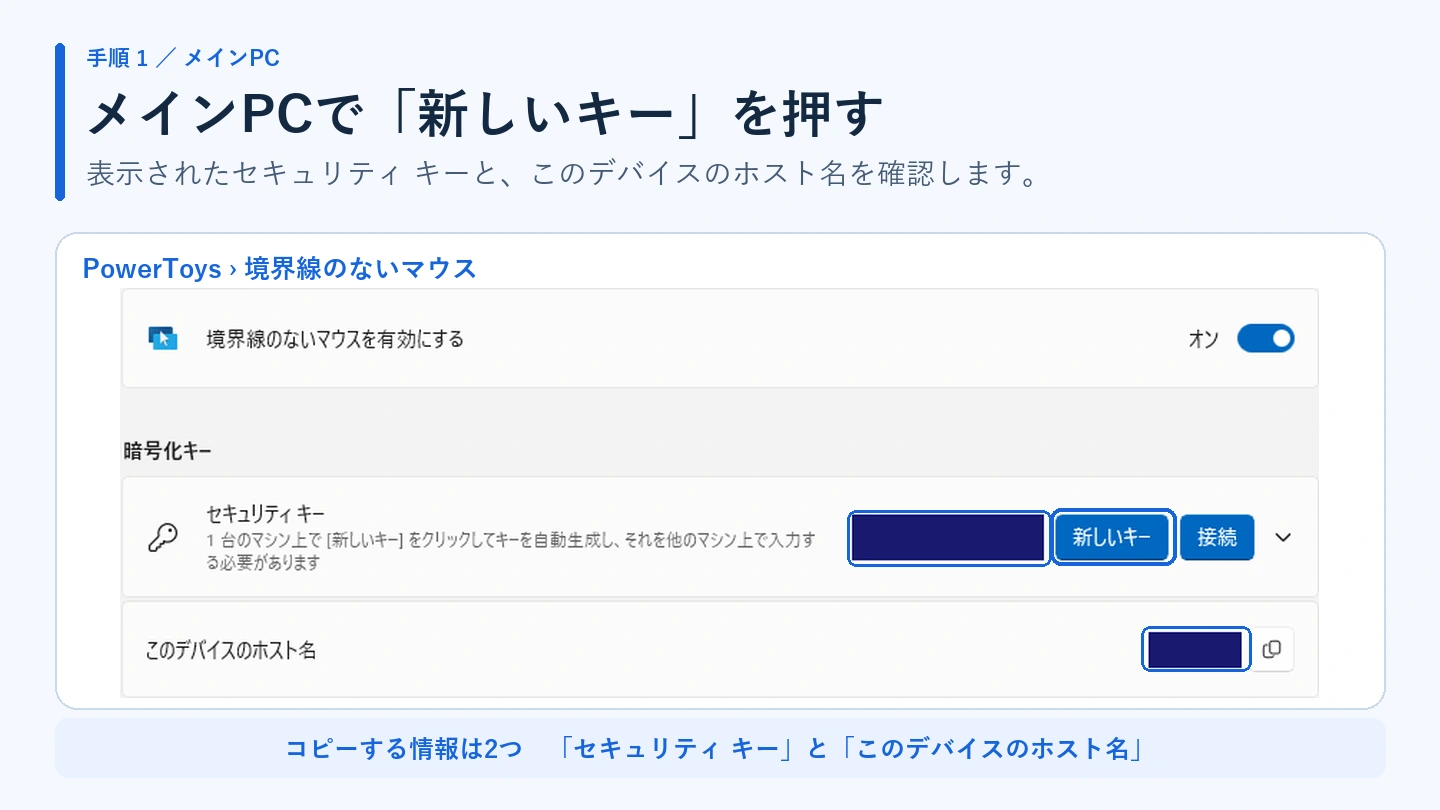
1. メインのパソコンで、PowerToysの設定画面を開く
2. 左のメニューから「境界線のないマウス」を選ぶ
3. 「境界線のないマウスを有効にする」をオンにする
4. 「新しいキー」をクリックして、セキュリティキーを作る
すると、セキュリティキー(英数字の文字列)が表示されます。
同じ画面に、このパソコンの名前(ホスト名)も表示されています。
この2つを、サブのパソコンで使います。
手順2:サブのパソコンで、キーとメインの名前を入力して接続する
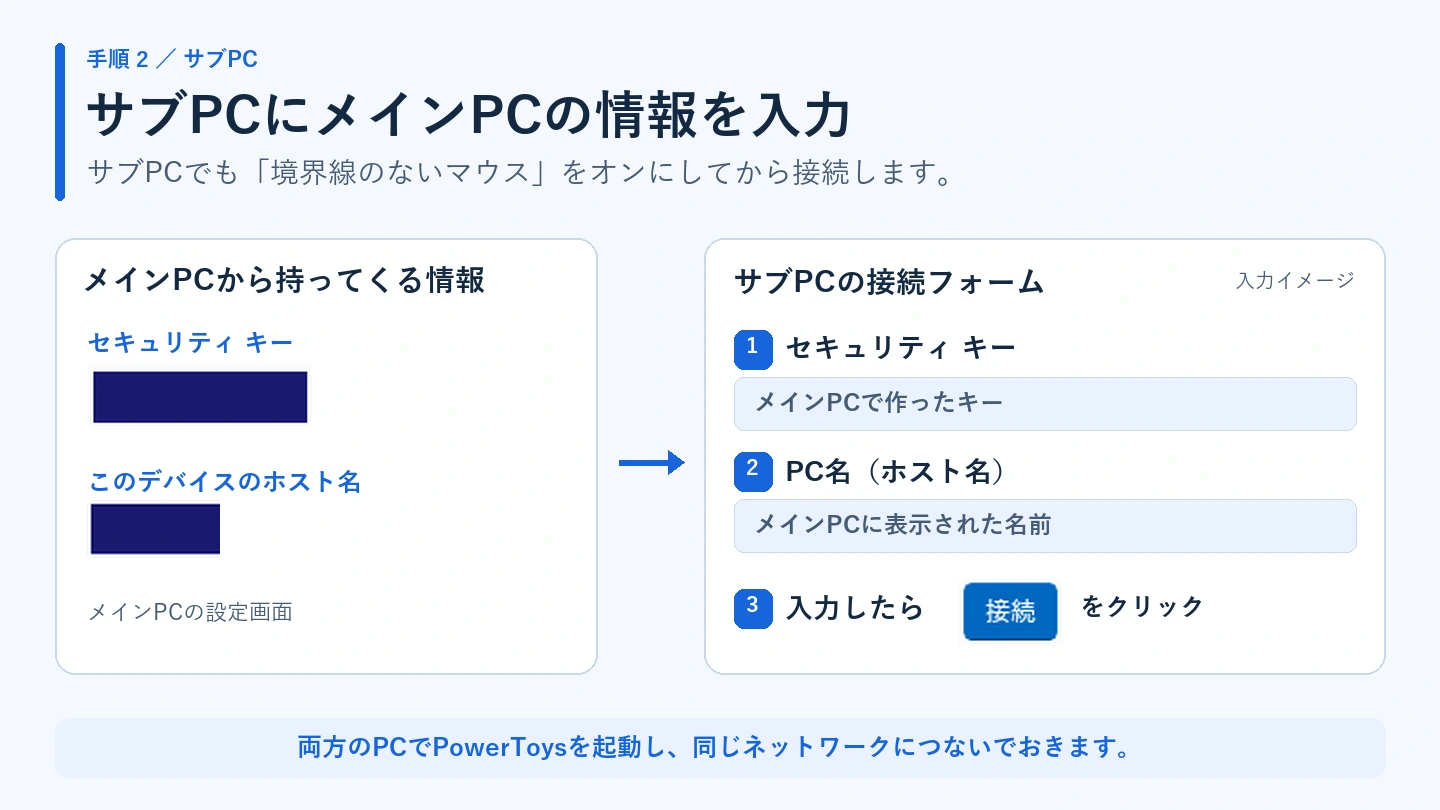
1. サブのパソコンで、PowerToysの設定画面を開く
2. 左のメニューから「境界線のないマウス」を選び、「境界線のないマウスを有効にする」をオンにする
3. メインで作ったセキュリティキーを入力する
4. メインのパソコンの名前(ホスト名)を入力する
5. 「接続」をクリックする
つながったら、マウスを画面の端まで動かしてみてください。
隣のパソコンの画面に、マウスが移れば成功です。
手順3:画面の並び順を、実際の配置に合わせる
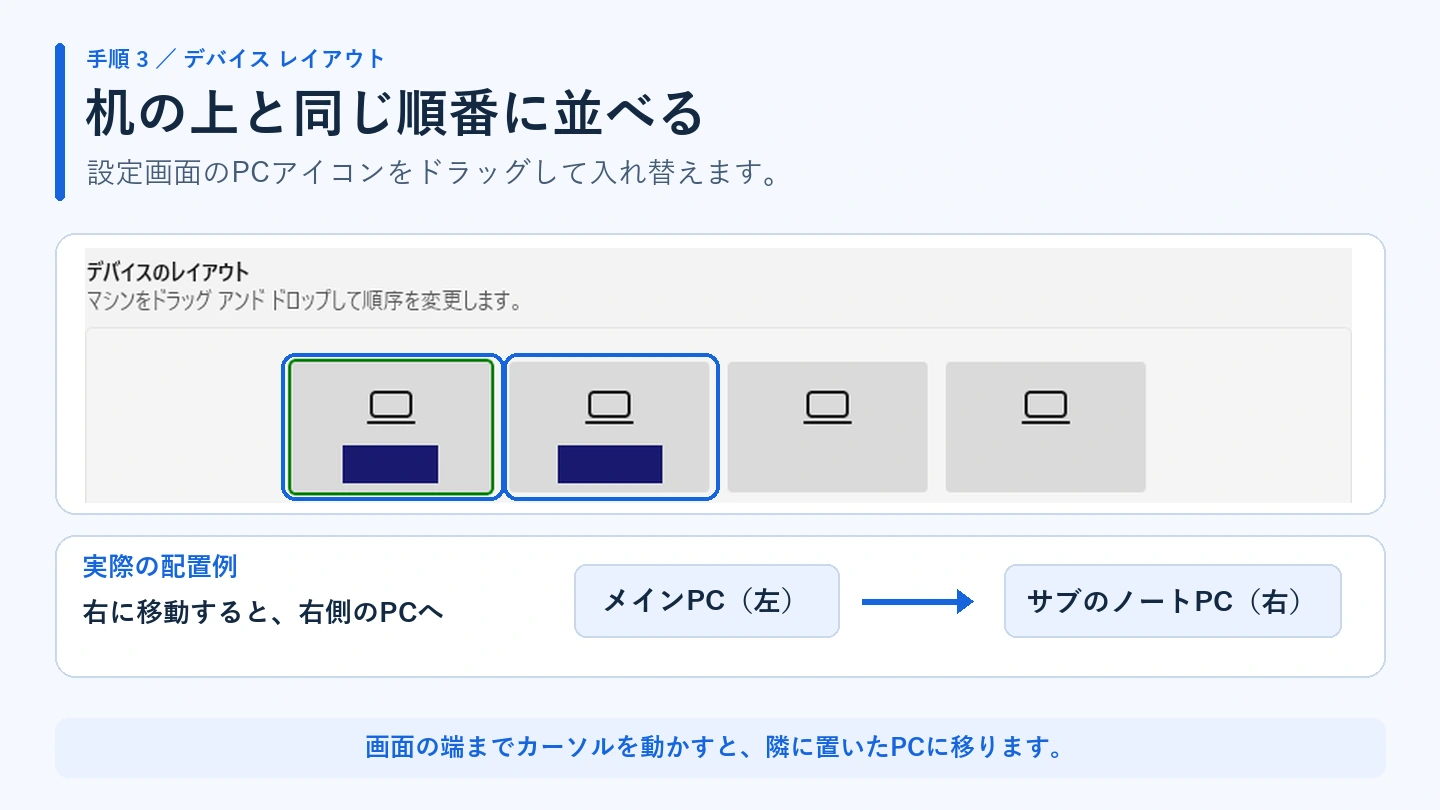
設定画面の「デバイスのレイアウト」で、パソコンの並び順を変えられます。
パソコンのアイコンをドラッグして、机の上の実際の配置に合わせてください。
例えば、ノートパソコンをメインの右側に置いているなら、レイアウトでも右側に並べます。
こうすると、マウスを右に動かしたときに、ノートパソコンの画面に移ります。
接続が切れたときは、オフにしてからオンにし直します
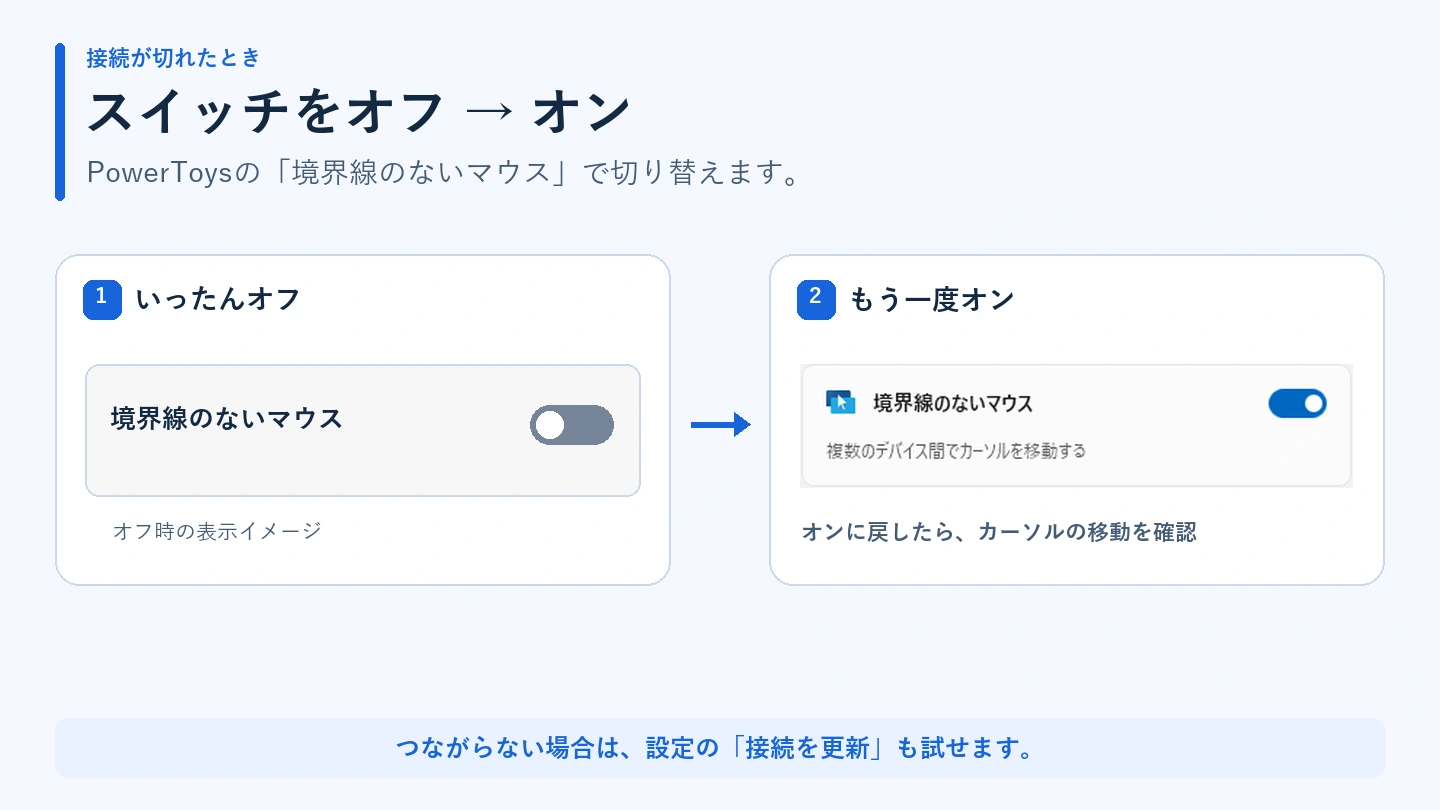
正直、たまに接続が切れることがあります。
私の場合は、PowerToysを立ち上げ直すか、
Mouse Without Bordersのスイッチを一度オフにして、オンにし直すと、また使えるようになります。
設定画面には「接続を更新」というボタンもあります。
まずは、これを試してみてもいいと思います。
最初の接続がうまくいかないときは、次の点を確認してください。
- 2台が同じネットワークにつながっているか
- セキュリティキーとパソコンの名前を、正しく入力しているか
- ファイアウォールで、通信が止められていないか
余っているパソコンがある人には、おすすめの機能です
Mouse Without Bordersが向いているのは、次のような人です。
- 使っていない、余っているパソコンがある人
- モニターを増やしたい人、モニター2枚では足りない人
- 1台のパソコンでは重くなるので、作業を分けたい人
逆に、パソコンが1台しかない人には、関係のない機能です。
そのために、わざわざパソコンを買い足すほどではないと思います。
また、ファイルのやり取りには制限があります。
Microsoftの説明では、パソコンの間でコピーやドラッグ&ドロップで送れるのは、1つのファイルだけで、大きさは100MBまでです。
フォルダーや複数のファイルを、まとめて送ることはできません。
まとめ
Mouse Without Bordersは、
1つのマウスとキーボードで、複数のパソコンを操作できる、PowerToysの機能です。
- マウスを画面の端まで動かすと、隣のパソコンに移る
- 片方でコピーした文字を、もう片方に貼り付けられる
- 設定は「メインでセキュリティキーを作り、サブに入力して接続する」だけ
私は、せどりの作業とAIの作業を2台に分けて、負荷を減らしています。
パソコンが余っているなら、使わない手はありません。
まずは2台をつないで、マウスを画面の端まで動かしてみてください。